
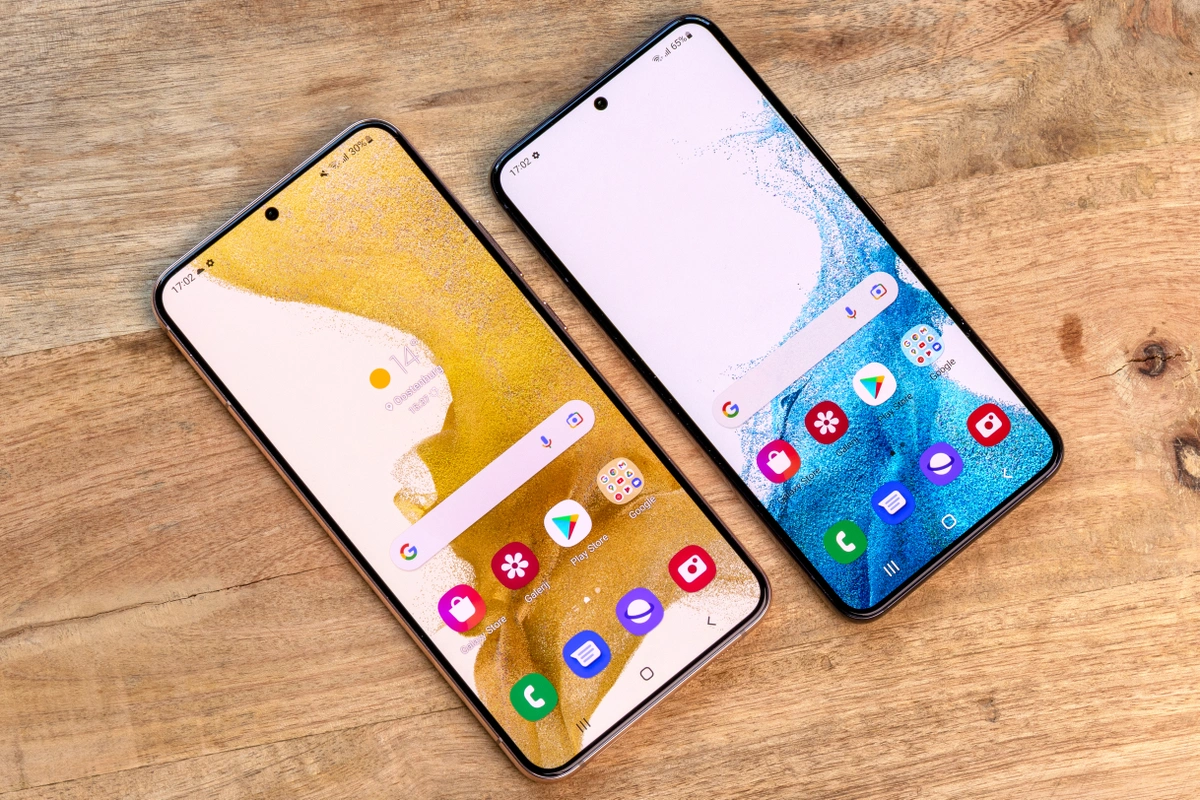
Ah, el Samsung Galaxy S22, ese increíble dispositivo que ha enamorado a muchos amantes de la tecnología y ha dejado a otros buscando desesperadamente formas de mejorar la duración de la batería. Pero no se preocupen, queridos lectores, porque hoy les traemos una guía extensa y completa para que puedan sacar el máximo provecho de la batería de su preciado Galaxy S22, y así disfrutar de todas sus características sin preocuparse por cargarlo a cada momento.
Iniciando nuestra travesía: revisando las aplicaciones y ajustes básicos
Antes de aventurarnos en el vasto mundo de optimización de la batería, es fundamental tener un panorama claro de lo que está sucediendo en nuestro Galaxy S22. Por ello, empezaremos por identificar las aplicaciones y configuraciones que podrían estar consumiendo más energía de la cuenta.
Monitoreo del uso de la batería: conociendo al villano de la película
El primer paso para derrotar a nuestro enemigo (el consumo excesivo de batería) es conocerlo. Para averiguar qué aplicaciones y servicios están drenando la energía de nuestro Samsung Galaxy S22, debemos seguir estos sencillos pasos:
- Dirígete a «Ajustes» > «Batería y cuidado del dispositivo» > «Batería».
- Examina con atención las aplicaciones y servicios que aparecen en la lista de consumo de energía.
Si encuentras alguna aplicación que parezca sospechosa o esté consumiendo más batería de lo normal, considera desinstalarla o restringir su uso en segundo plano para proteger tu preciada energía.
Modo oscuro: un toque de elegancia con beneficios para la batería
El modo oscuro no solo le da una apariencia sofisticada y elegante a tu Galaxy S22, sino que también puede ayudar a ahorrar batería en dispositivos con pantalla AMOLED, como es el caso del S22. Activar el modo oscuro es tan fácil como seguir estos pasos:
- Ve a «Ajustes» > «Pantalla».
- Enciende la opción «Modo oscuro».
Brillo adaptativo: confiando en la inteligencia de nuestro dispositivo
El brillo de la pantalla suele ser uno de los principales consumidores de energía en cualquier teléfono inteligente. En lugar de ajustar manualmente el brillo todo el tiempo, permitamos que nuestro Galaxy S22 haga el trabajo por nosotros utilizando el brillo adaptativo:
- Ve a «Ajustes» > «Pantalla».
- Activa la opción «Brillo adaptativo».
Esta función ajustará automáticamente el brillo de la pantalla según las condiciones de iluminación ambiental, lo que puede resultar en un ahorro de energía considerable.
Desactivando funciones innecesarias: aplicando la filosofía del minimalismo
A veces, menos es más. Desactivar ciertas funciones que no necesitamos todo el tiempo puede marcar una gran diferencia en la duración de la batería de nuestro Galaxy S22. Veamos algunas de estas funciones y cómo desactivarlas.
Ubicación y GPS: dándonos un respiro de los servicios de localización
El GPS y los servicios de ubicación pueden ser de gran utilidad, pero también pueden consumir bastante energía. Si no necesitas tenerlos activos constantemente, considera desactivarlos siguiendo estos pasos:
- Ve a «Ajustes» > «Privacidad» > «Ubicación».
- Desactiva la opción «Usar ubicación».
Ten en cuenta que al hacer esto, también desactivarás algunas funciones útiles, como la navegación y el clima basado en la ubicación. Por ello, es recomendable activarlos solo cuando sea necesario.
Desactiva el 5G: volviendo a las raíces con 4G LTE
El 5G es una tecnología asombrosa que nos permite disfrutar de velocidades ultrarrápidas, pero también puede ser un devorador de batería. Si no necesitas la velocidad del 5G en todo momento, considera cambiar a 4G LTE siguiendo estos pasos:
- Ve a «Ajustes» > «Conexiones» > «Redes móviles».
- Selecciona «Modo de red» y elige «LTE/3G/2G (conexión automática)».
Trucos avanzados: llevando nuestro Galaxy S22 al siguiente nivel
Ahora que hemos cubierto los ajustes básicos y las funciones innecesarias, es hora de sumergirnos en algunos trucos avanzados que nos ayudarán a exprimir al máximo la batería de nuestro Samsung Galaxy S22.
Optimización del rendimiento: una puesta a punto para nuestro teléfono
El Galaxy S22 cuenta con una función de optimización de rendimiento que puede ayudar a mejorar la duración de la batería. Al optimizar el dispositivo, se eliminan las aplicaciones en segundo plano y se ajustan automáticamente algunas configuraciones. Para optimizar tu Galaxy S22, sigue estos pasos:
- Ve a «Ajustes» > «Batería y cuidado del dispositivo».
- Toca «Optimizar ahora».
Modo de ahorro de energía: el héroe que nuestra batería necesita
Cuando necesites sacar el máximo provecho de la batería de tu Galaxy S22, el modo de ahorro de energía será tu mejor aliado. Este modo reduce el consumo de energía limitando el rendimiento de la CPU, reduciendo el brillo de la pantalla y desactivando algunas funciones. Para activar el modo de ahorro de energía, sigue estos pasos:
- Ve a «Ajustes» > «Batería y cuidado del dispositivo» > «Batería».
- Toca «Modo de ahorro de energía» y selecciona «Ahorro de energía medio» o «Ahorro de energía máximo», según tus necesidades.
Controla la sincronización automática: menos actualizaciones para una mayor duración de la batería
La sincronización automática mantiene tus aplicaciones actualizadas en tiempo real, pero también puede consumir energía. Si no es imprescindible para ti estar constantemente actualizado, considera desactivar la sincronización automática o configurarla solo para ciertas aplicaciones:
- Ve a «Ajustes» > «Cuentas y copia de seguridad» > «Cuentas».
- Desactiva la opción «Sincronización automática de datos» o ajusta las opciones de sincronización para cada aplicación individualmente.
Ajustes del desarrollador: un mundo de posibilidades ocultas
Los ajustes del desarrollador pueden ser una mina de oro para mejorar la duración de la batería en tu Galaxy S22, pero también pueden ser arriesgados si no sabes lo que estás haciendo. Por lo tanto, procede con precaución y asegúrate de entender las funciones antes de modificarlas. Para activar los ajustes del desarrollador, sigue estos pasos:
- Ve a «Ajustes» > «Acerca del teléfono» > «Número de compilación».
- Toca repetidamente «Número de compilación» hasta que se active el modo de desarrollador.
Una vez activado, puedes explorar opciones como limitar las aplicaciones en segundo plano, desactivar la animación y ajustar la escala de ventana.
Mantén tu Galaxy S22 actualizado: no subestimes el poder de una actualización
Las actualizaciones de software pueden incluir optimizaciones y mejoras en la duración de la batería, por lo que es fundamental mantener tu Samsung Galaxy S22 actualizado. Para comprobar si hay actualizaciones disponibles, sigue estos pasos:
- Ve a «Ajustes» > «Actualización de software».
- Toca «Descargar e instalar» para verificar si hay actualizaciones disponibles.
Tu Galaxy S22 optimizado y listo para la acción
Con estos consejos y trucos, estarás listo para enfrentarte a cualquier situación con tu Samsung Galaxy S22 sin preocuparte por la duración de la batería. Recuerda que no todos los consejos funcionarán para todos los usuarios, así que prueba diferentes combinaciones y encuentra la configuración perfecta que se adapte a tus necesidades.
¿Te gustó este artículo? Si es así, ¡compártelo con tus amigos!